 Proxmox to jedno z najpopularniejszych narzędzi do wirtualizacji, które świetnie sprawdza się zarówno w firmach, jak i w domowych homelabach. Dzięki niemu możesz uruchamiać maszyny wirtualne i kontenery oraz zarządzać całym środowiskiem z poziomu przeglądarki.
Jeśli zastanawiasz się, jak zacząć z Proxmox, ten poradnik przeprowadzi Cię przez cały proces - od instalacji, przez pierwszą konfigurację, aż po uruchomienie pierwszej maszyny wirtualnej.
Artykuł jest skierowany do początkujących, więc dasz sobie radę nawet bez żadnego doświadczenia w tym temacie.
Czym jest Proxmox i do czego służy?
Najpierw powinniśmy zadać sobie bardziej ogólne pytanie: czym w ogóle jest wirtualizacja? W kontekście omawianym w tym artykule jest to tworzenie programowej (czyli właśnie wirtualnej) wersji zasobów sprzętowych, takich jak komputery, serwery, dyski czy sieć. Mówiąc inaczej, zamiast używać kilka fizycznych komputerów, z których każdy ma swój procesor, pamięć, dyski czy system operacyjny, bierzemy jeden fizyczny komputer, na którym uruchamiamy kilka komputerów wirtualnych. Każdy z tych wirtualnych komputerów może mieć inny system operacyjny, parametry sprzętowe, dyski i tak dalej. Jest to więc symulowanie przez fizycznego hosta (tzw. hypervisora) innych hostów. Systemy operacyjne i programy na maszynie wirtualnej będą działać dokładnie tak samo, jak na fizycznej. System może nawet nie wiedzieć, że nie jest na “prawdziwym” hoście. Dzięki temu możemy optymalnie wykorzystać fizyczne zasoby sprzętowe, korzystać w jednym momencie z wielu różnych OS-ów czy łatwo skalować nasze środowisko.
Hypervisor może być typu 1 lub 2. Typ 1 to tzw. bare-metal, czyli wirtualizacja działa bezpośrednio na sprzęcie fizycznym. Proxmox jest właśnie tego typu wirtualizatorem. Innymi przykładami są VMware ESXi, Hyper-V czy XenServer.
W Typie 2 wirtualizator jest po prostu aplikacją na tradycyjnym systemie operacyjnym (np. Windowsie). Przykładami takich aplikacji są Oracle VirtualBox czy VMware Workstation. Taki sposób podejścia do tematu jest znacznie prostszy dla użytkownika, bo sprawdza się właściwie do pobrania i zainstalowania programu. Ma jednak istotne wady, głównie niższą wydajność i stabilność oraz znacznie mniej zaawansowanych opcji. Natomiast nadal jest to świetna propozycja w wielu zastosowaniach - sam używam VirtualBoxa na swoim laptopie do wielu rzeczy (np. szybkich testów systemów i programów).
Jeśli jednak nasze wymagania są większe i chcemy mieć profesjonalne środowisko wirtualizacyjne, wtedy interesuje nas wyłącznie Typ 1, którego jednym z przedstawicieli jest Proxmox. W przeciwieństwie do najpopularniejszego na świecie VMware jest darmowy i otwartoźródłowy. Oznacza to, że możemy bez opłat korzystać z niego również komercyjnie. Proxmox ze względu na agresywną w ostatnich latach politykę cenową VMware znacznie zwiększył swoją popularność. Wcześniej kojarzony był głównie z homelabami i ewentualnie mniejszymi firmami. W 2026 jest to już pełnoprawny konkurent dla VMware.
Proxmox oparty jest o Linuksa, a konkretnie Debiana. Pierwsze wydanie miało miejsce w 2008 roku. System ma więc już prawie 20 lat, dlatego zdecydowanie można nazwać go już dojrzałym. Posiada szereg zaawansowanych możliwości, takich jak tworzenie klastrów (kilka hostów spiętych w jeden ekosystem), snapshoty (migawki zapisujące zrzuty stanu maszyny wirtualnej) czy wysoką dostępność (tzw. high availbility - kiedy jeden z hostów wirtualizatora ulegnie awarii, maszyny wirtualne automatycznie uruchamiają się na drugim).
Dlaczego warto wybrać akurat Proxmoxa?
Wiemy już, że Proxmox to zaawansowany hypervisor, na którym możemy uruchamiać maszyny wirtualne. Ale dlaczego tak uparłem się akurat na Proxmoxa?
- Jest darmowy. Można dodatkowo płacić za wsparcie producenta, ale nie jest to konieczne.
- Ma świetny interfejs webowy, możesz więc zarządzać nim z poziomu przeglądarki.
- Pozwala na uruchamianie maszyn wirtualnych i kontenerów (czym są - o tym później).
- Możemy w bardzo prosty sposób skonfigurować kopie zapasowe.
- Obsługuje wiele zaawansowanych funkcji.
- Jest popularny i ma ogromną społeczność, dlatego wszelkie problemy mogą być łatwo rozwiązane.
Ma jeszcze jeden atut. Jest nim ogromna elastyczność we wdrożeniu. Mam na myśli, że nie ma drugiego takiego systemu wirtualizacji, którego z jednej strony bez problemu odpalisz na starym pececie, a z drugiej będzie z powodzeniem działał na rozbudowanej infrastrukturze nawet bardzo dużych firm. Tutaj nie ogranicza cię twój sprzęt (jak ma to miejsce np. w przypadku VMware), licencje (jak w HyperV) czy skomplikowana architektura (jak w oVirt). Możesz zacząć od pojedyńczego hosta na zwykłym komputerze, a skończyć na wielo-nodowym klastrze na ogromnych serwerach. Dlatego jest to świetna i opłacalna baza do nauki i chyba najlepszy wybór do homelaba.
Wymagania sprzętowe Proxmox
Zgodnie z informacjami ze strony producenta: link do aktualnych wymagań sprzętowych Proxmox dla testowej instalacji wystarczą:
- Procesor: dowolny 64-bitowy z obsługą Intel VT / AMD-V
- RAM: minimum 1 GB
- Dysk twardy, karta sieciowa.
Mówiąc inaczej, Proxmox ruszy na czymkolwiek. To jest jego ogromna zaleta. Oczywiście komputer z takimi parametrami na zbyt wiele nie pozwoli, jednak nie oszukujmy się, obecnie jakikolwiek, nawet 10-letni komputer będzie miał wielokrotnie lepsze parametry.
Przyjrzyjmy się teraz rekomendowanym wymaganiom Proxmoxa:
- Procesor: dowolny 64-bitowy z obsługą Intel VT / AMD-V
- RAM: minimum 2GB dla OS i usług Proxmoxa + planowana ilość dla maszyn wirtualnych + jeśli używamy ZFS lub Ceph (o tym później), to 1GB na każdy 1TB przestrzeni dyskowej.
- Dyski dla OS: sprzętowy RAID lub brak RAID jeśli korzystamy z ZFS.
- Przestrzeń dyskowa (pod maszyny wirtualne): dla lokalnego storage sprzętowy RAID, dla ZFS lub Ceph bez RAID. Obsługiwane są również sieciowe storage.
- Redundantne karty sieciowe 1Gb, dodatkowe karty - w tym 10Gb+ w zależności od konfiguracji.
Słowem komentarza: dla poważnych, profesjonalnych instalacji powyższe wymagania muszą być spełnione. Jeśli dopiero zaczynasz i zamierzasz zrobić coś w rodzaju swojego pierwszego homelaba, to moim zdaniem najważniejsze rzeczy to:
- RAM - po prostu im więcej tym lepiej - będziesz mógł postawić więcej maszyn. Myślę, że 8 GB to rozsądne minimum. Nie musi to być gejmingowe ultra szybkie DDR5. Naprawdę cokolwiek, nawet DDR3. Przy 8GB bez problemu postawisz 2-4 mało wymagające VM-ki na Linuksie.
- Procesor - im więcej rdzeni/wątków tym lepiej. To ważniejsze niż taktowanie, Proxmox zrobi z tego użytek. W moim homelabie mam na jednym z hostów 4 wątki (i5 7 generacji - staroć), na innym 6, na kolejnym 8. W uproszczeniu można powiedzieć, że im więcej wątków, tym więcej niezależnych operacji na raz.
- Dyski - wiele zależy od tego, na ile istotne są twoje dane. Jeśli to homelab, to właściwie nie ma szczególnych wymagań. Oczywiście musisz się liczyć z tym, że HDD będzie wolniejszy (ale nie musi to mieć wielkiego wpływu przy testach), za to jeśli chodzi o SSD, radziłbym unikać tych najtańszych, niektóre mają wadliwe kontrolery które szybko powodują awarię, szczególnie przy używaniu ZFS (to taki specjalny system plików mający wiele zalet, ale też pewne wymagania). Jeśli masz dwa dyski podobnej wielkości i odpowiednią ilość RAM, możesz zrobić ZFS mirroring (odpowiednik RAID1), dzięki czemu zyskasz odporność na awarię jednego z dysków oraz lepsze parametry odczytu. Możesz też wykorzystać lokalne małe dyski wyłącznie na OS, a przestrzeń pod VM-ki dołączyć przez sieć z NASa (np. Synology, QNAP, TrueNAS).
- Karty sieciowe - na początku, szczególnie przy jednym hoście i lokalnym storage, nie ma większego znaczenia, jednak w bardziej zaawansowanych konfiguracjach warto mieć kilka kart sieciowych (do różnych zastosowań - np. sieć VM, storage, klastra, zarządzająca), a szczególnie jeśli chcesz mieć storage na NAS-ie, to warto zainwestować w karty 2,5Gb (jeśli NAS i reszta sprzętu - switch czy router również obsługują taką przepustowość).
Instalacja Proxmox krok po kroku
Przygotowywanie dysku instalacyjnego
Proxmox wydawany jest w postaci pliku ISO. Można pobrać go z tej strony. W momencie pisania artykułu (2026) najnowsza wersja to 9.1. Należy go potem zbootować (uruchomić program instalacyjny podczas uruchamiania komputera). Aby to zrobić mamy dwie opcje: nagrać na płytę DVD lub dysk USB. Pierwszą opcję odpuszczę (ktoś w ogóle używa jeszcze płyt DVD?). Jeśli chodzi o dysk USB, nie wystarczy po prostu skopiować pliku ISO, trzeba go zapisać w taki sposób, aby komputer wiedział, że ma się z niego bootować. Jeśli korzystasz z Windows, najłatwiej skorzystać z programu Rufus lub Balena Etcher. Po uruchomieniu wystarczy wskazać plik ISO i rozpocząć flashowanie. Po skończonym nagrywaniu możemy przenieść się już do komputera, który będzie służył za hosta Proxmoxa.
Uruchamianie programu instalacyjnego
W BIOS komputera musi być wyłączony Secure Boot. Wejście do BIOS robi się różnie w zależności od komputera, może być np. wciskając DEL, F2 lub Enter.
Aby uruchomić instalator Proxmoxa, uruchamiamy komputer z włożonym dyskiem USB. Teraz znowu w zależności od sprzętu, będziemy musieli dostać się do menu wyboru bootowania (np. przez przycisk F12), lub - szczególnie w starszych komputerach z Legacy Boot - zmienić w BIOS kolejność bootowania, tak aby nasz dysk USB wylądował na pierwszym miejscu. Ostatecznie powinien nam się ukazać ekran instalacyjny:
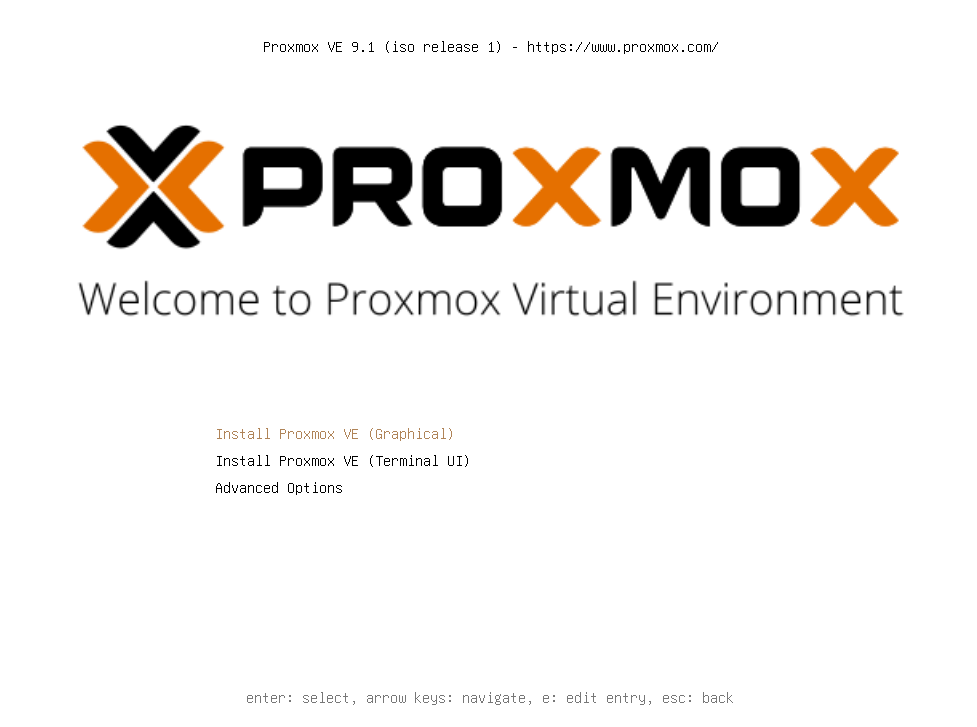
Wybieramy pierwszą opcję (graficzny instalator - najbardziej przyjazny). Uruchomi się kreator instalacji, gdzie w pierwszym kroku należy zaakceptować licencję, a następnie przejdziemy do wyboru miejsca instalacji:
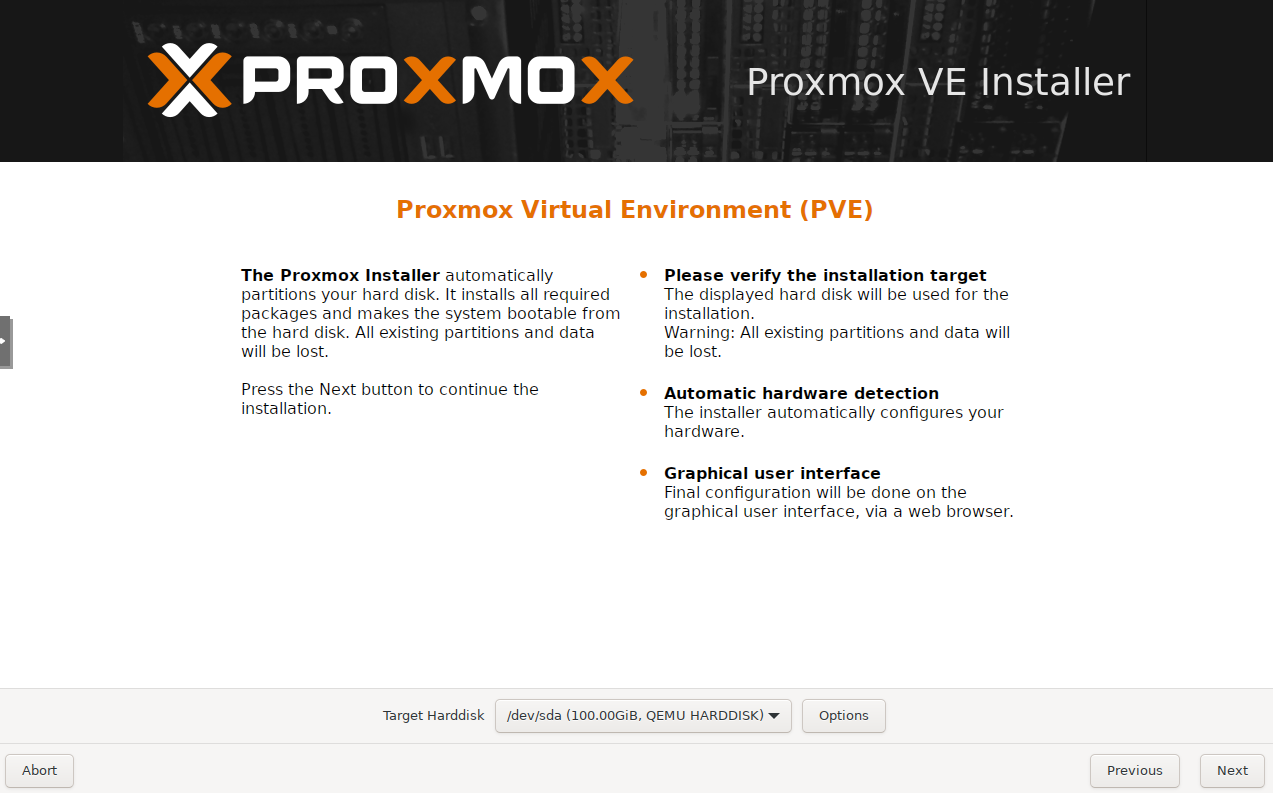
W “Target hardisk” wybieramy dysk, na którym zostanie zainstalowany system. W moim przypadku jest tylko jeden dysk, więc niczego tu nie zmieniam (system plików ext4). Jeśli masz 2 dyski, możesz skorzystać ze wspomnianego ZFS RAID1 (klikając w Options i wybierając odpowiednie opcje). W kolejnym ekranie wybieramy strefę czasową i układ klawiatury:
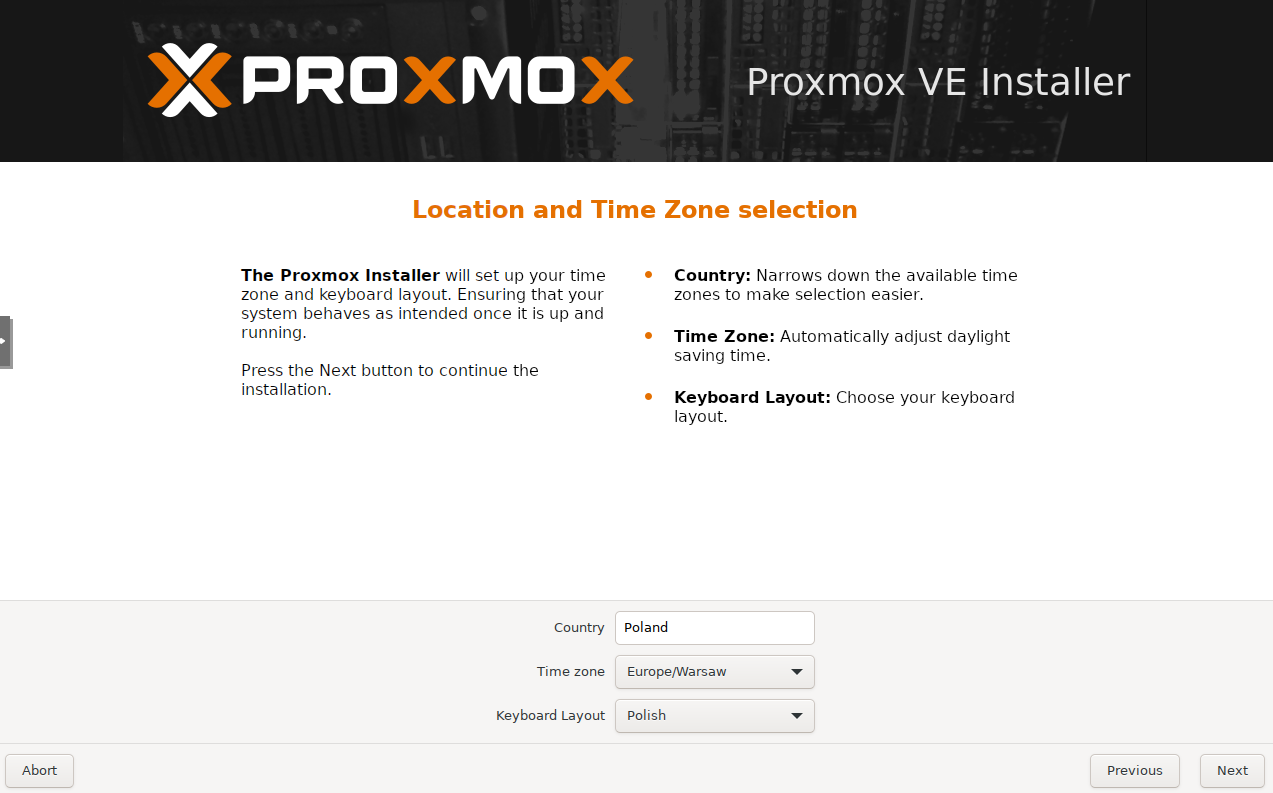
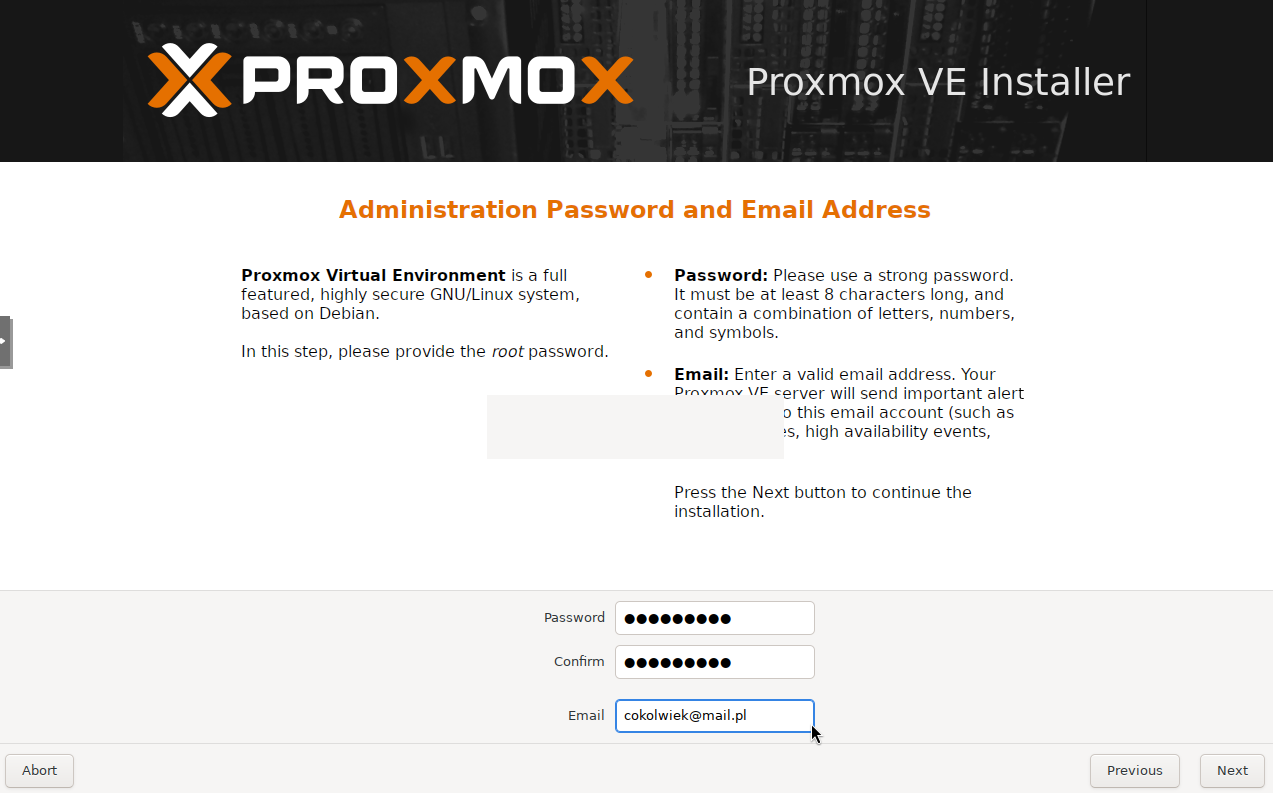
W kolejnym wpisujemy hasło admina i ewentualnie email (możemy też go ustawić później.)
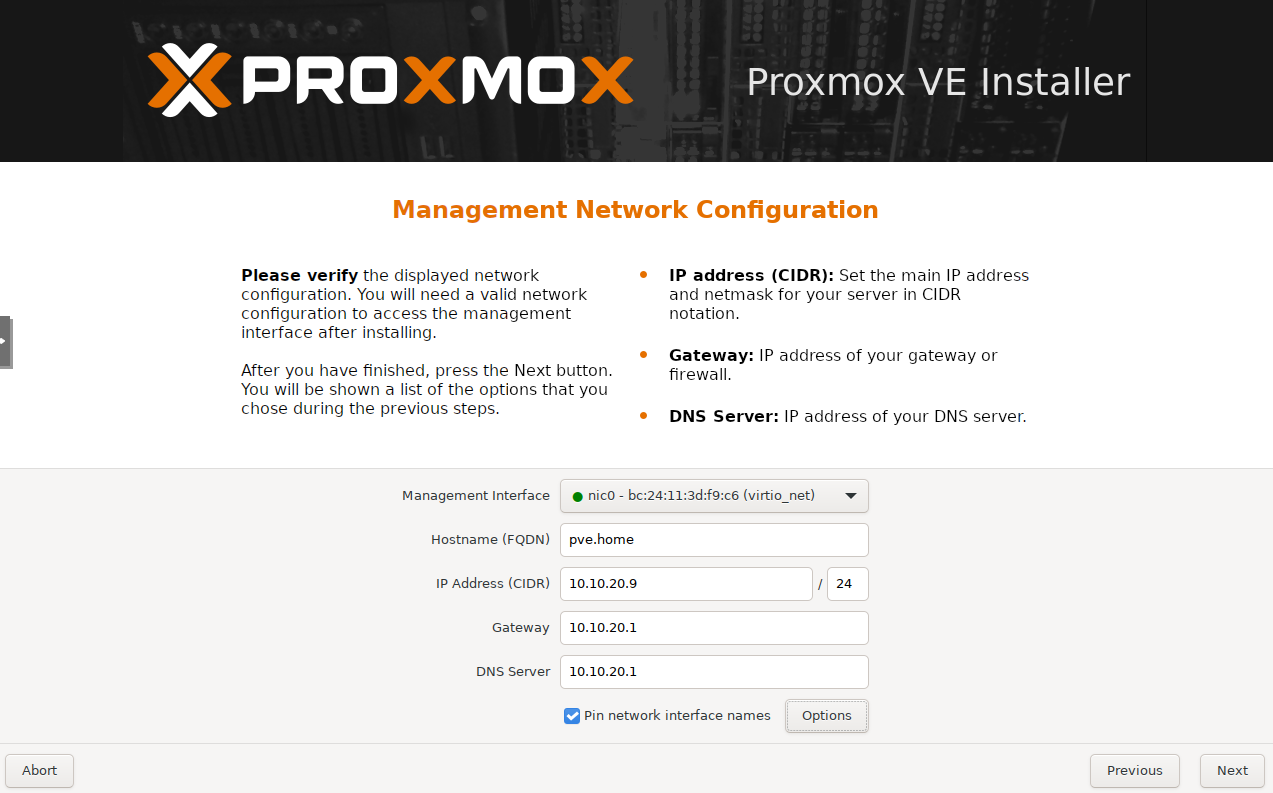
Następny ekran to konfiguracja sieci. W zwykłej sieci domowej powinieneś otrzymać ustawienia z DHCP. Zanotuj adres, będzie to IP, do którego później będziesz się łączył przez przeglądarkę, aby zalogować się do interfejsu.
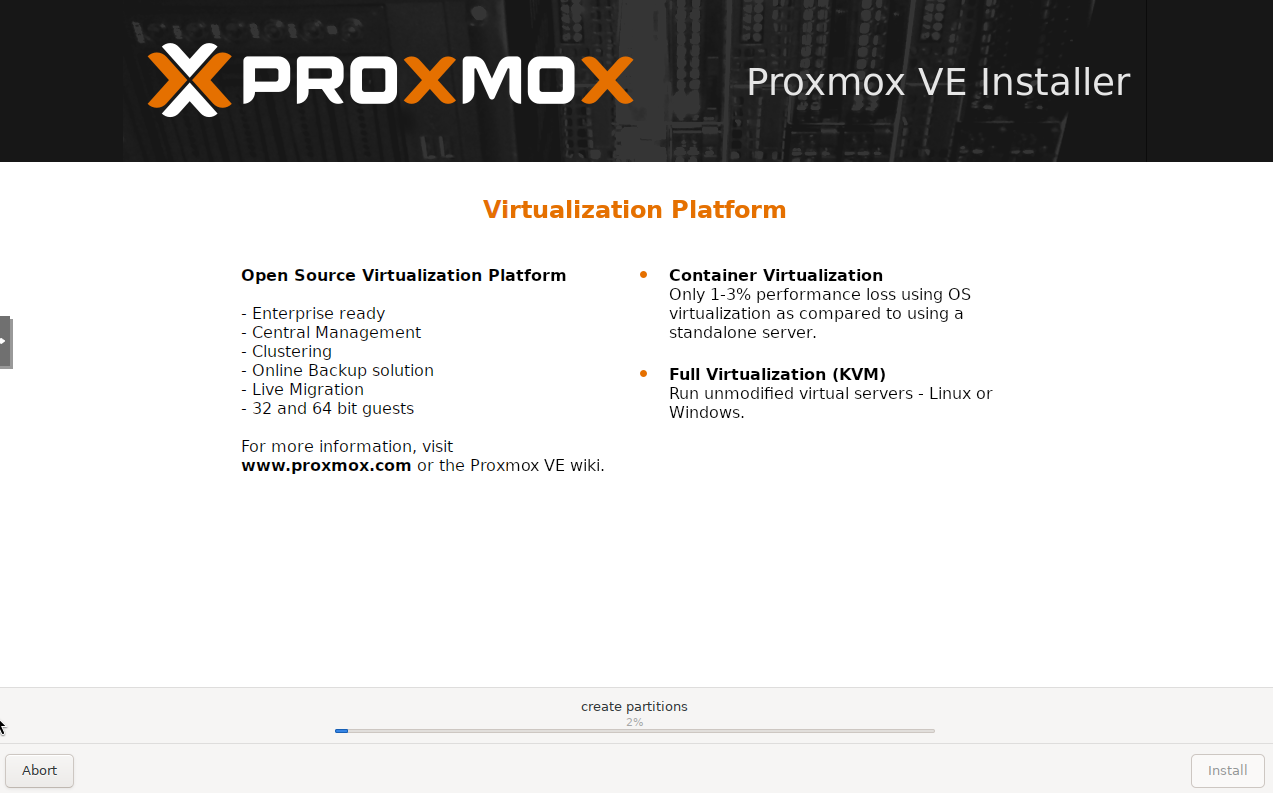
Na kolejnej stronie wyświetli się podsumowanie z wybranymi przez nas ustawieniami, a następnie ruszy już instalacja.
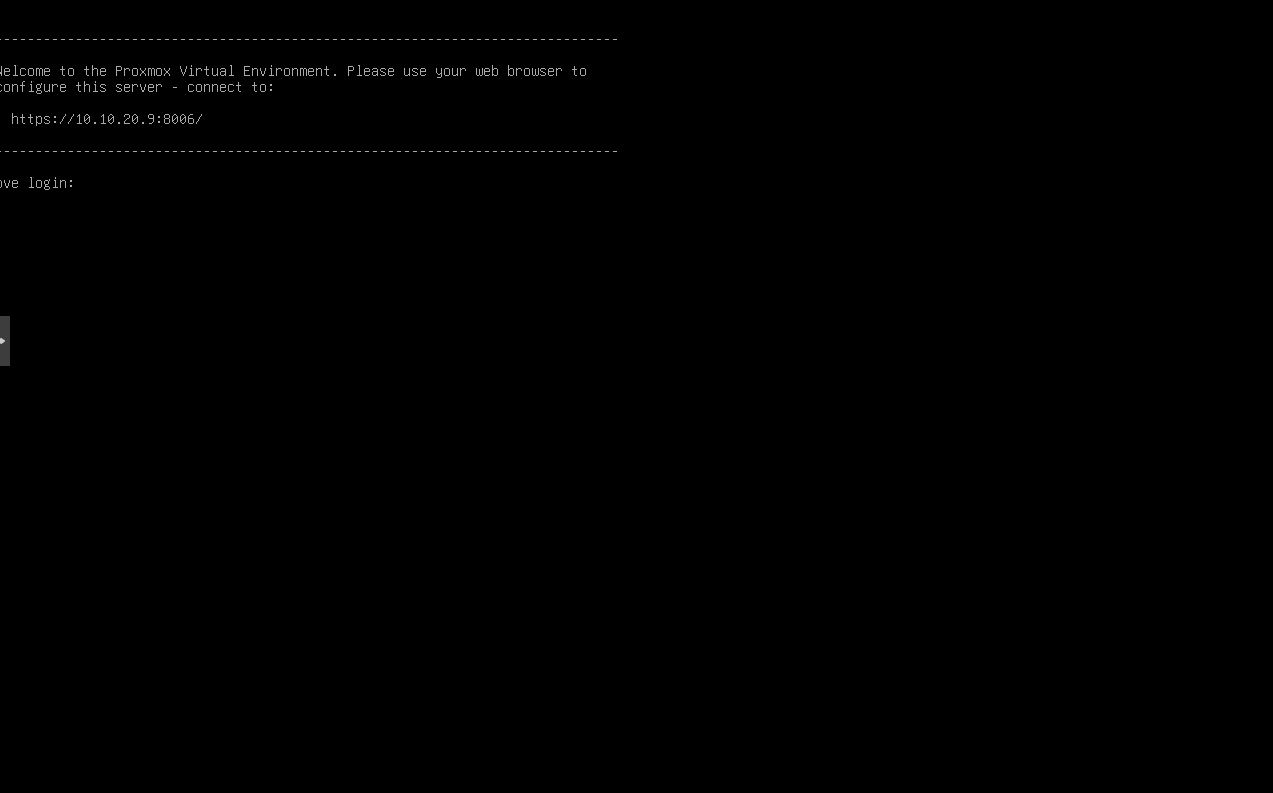
Po udanej instalacji komputer automatycznie się zrestartuje i powita nas ekran logowania do terminala i adres naszego interfejsu.
Pierwsze logowanie i interfejs Proxmox
Przejdźmy do przeglądarki i wpiszmy adres IP naszego hosta z portem 8006. Powita nas ostrzeżenie przeglądarki:
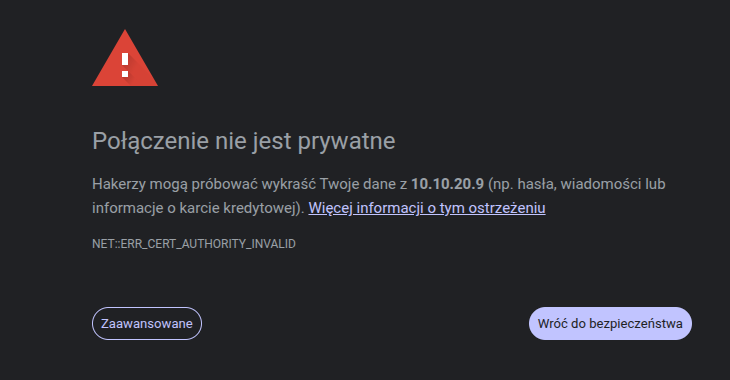
Nie musisz się jednak obawiać, to standard. Informacja oznacza po prostu, że certyfikat nie jest znany przeglądarce i może pochodzić z nieznanego źródła. My jednak wiemy, że to wewnętrzny certyfikat naszego Proxmoxa. Klikamy więc “zaawansowane” i “Otwórz stronę…”.
W oknie logowania wpisujemy użytkownika root oraz hasło, które nadaliśmy przy instalacji.
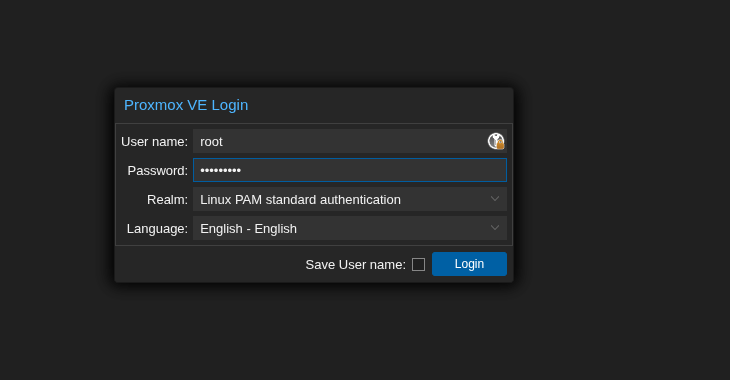
Wyskoczy powiadomienie “no valid subscription”. Spokojnie, nie potrzeba żadnej subskrypcji. Wiadomość oznacza, że nie mamy wykupionego wsparcia u producenta i korzystamy z nieprodukcyjnych repozytoriów. Nie jest to jednak konieczne. Klikamy OK. Przed nami interfejs Proxmoxa.
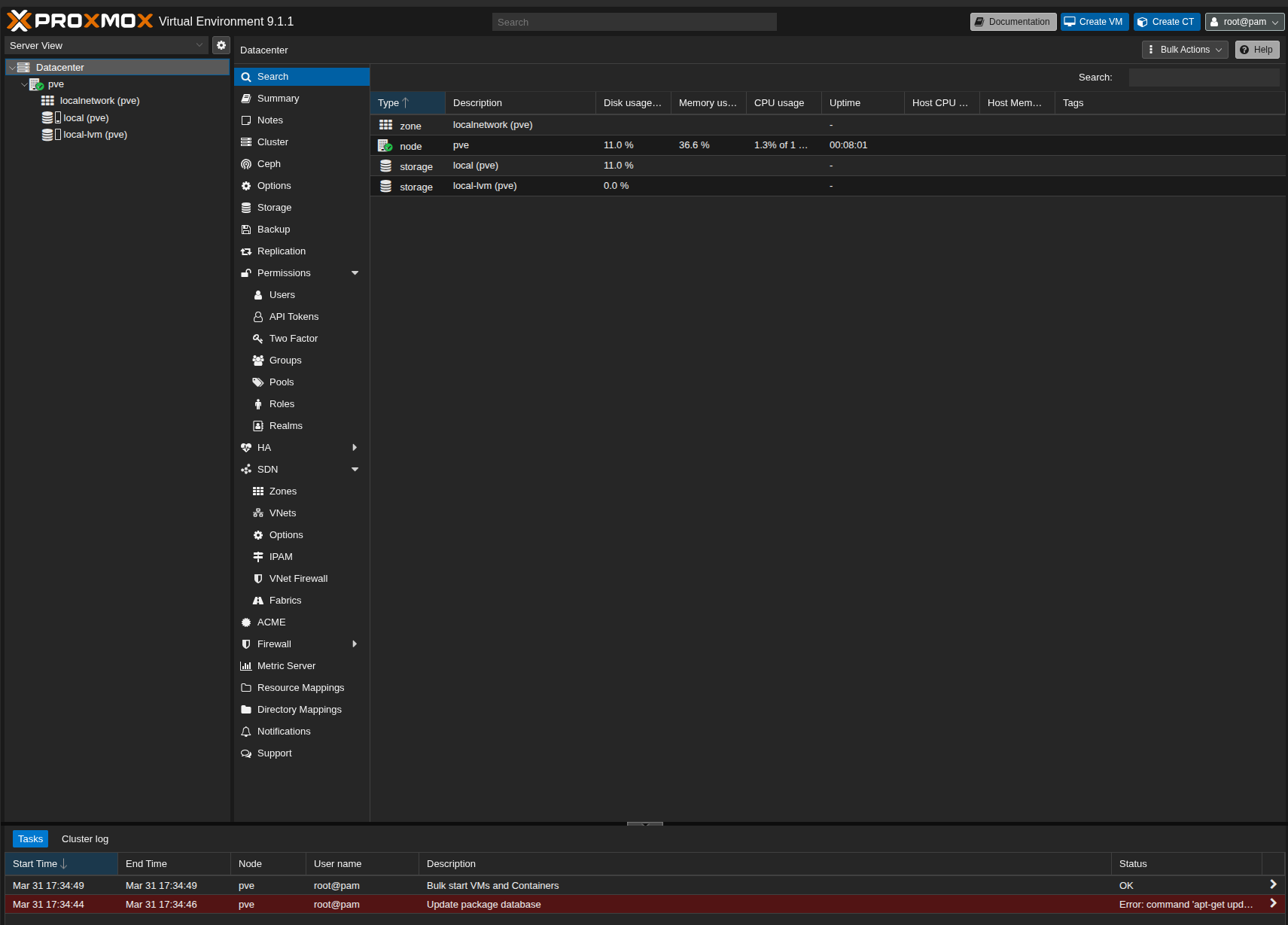
Po lewej na pasku mamy nasze “Datacenter”, które teraz składa się z jednego hosta, u mnie to “pve”. Niżej mamy naszą sieć (na razie nieważne) oraz nasz domyślny storage. W local znajdować się będą przede wszystkim backupy i obrazy ISO systemów, które będziemy chcieli instalować na maszynach. W local-lvm umieszczane będą dyski naszych VM-ek. Na dole interfejsu mamy pasek zadań, są tam wyświetlane tzw. taski, czyli informacje o działaniach w obrębie systemu i ich statusie.
Pierwszą rzeczą, którą polecam zrobić, jest konfiguracja repozytoriów (czyli miejsc, skąd pobierane będą poprawki). W tym celu przechodzimy do naszego noda (u mnie jest to “pve”) w lewym górnym rogu i do zakładki Updates -> Repositories. Klikamy Add i wybieramy repo “No-subscription” i Add.
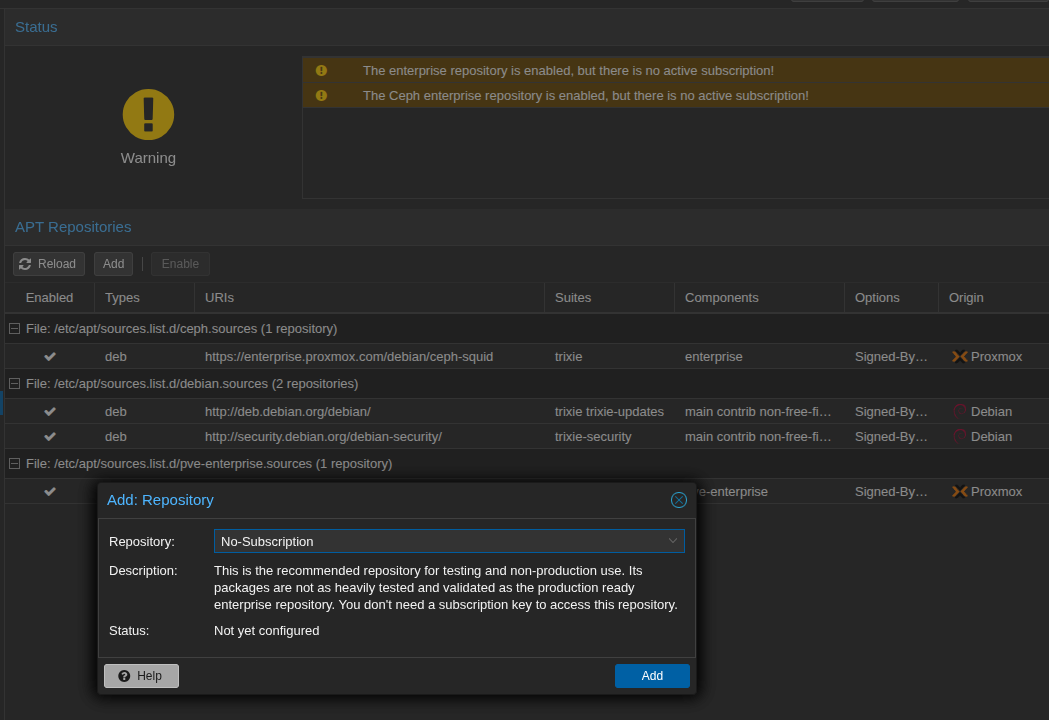
Następnie na liście klikamy na repo enterprise.proxmox.com/debian/pve i wybieramy “Disable”. To samo robimy z pierwszym repo, czyli ceph enterprise. Od teraz możemy pobierać aktualizacje systemu. Wracamy do “Updates” i następnie wybieramy “Refresh”. Czekamy na ukończenie zadania.
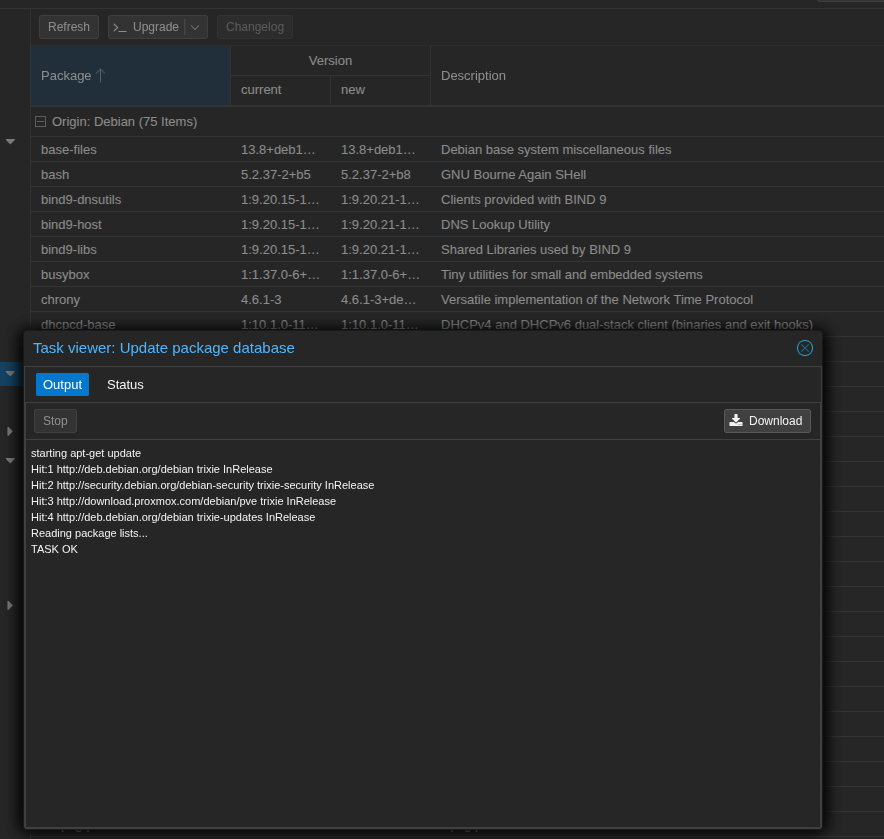
Zamykamy okno i wybieramy “Upgrade”. Pojawi się okno terminala, w którym musimy zaakceptować aktualizację, wybierając enter.
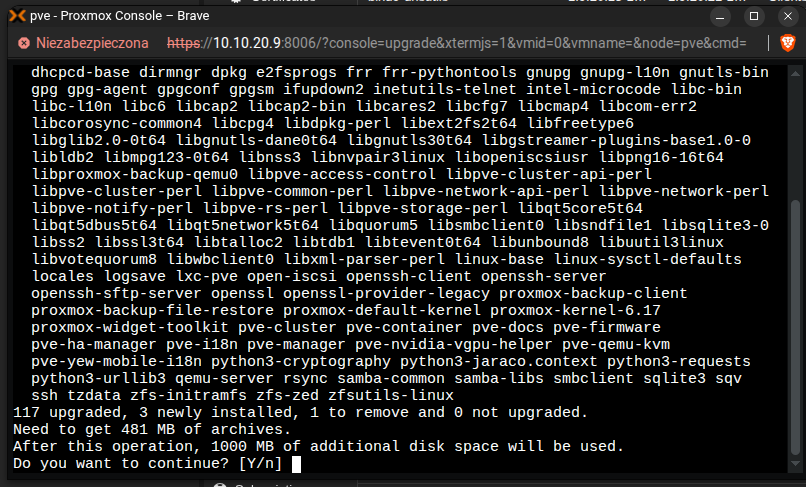
Po zakończonej aktualizacji może być konieczność restartu hosta - będzie o tym ewentualna informacja. Możemy zrobić to z poziomu konsoli wpisując:
reboot
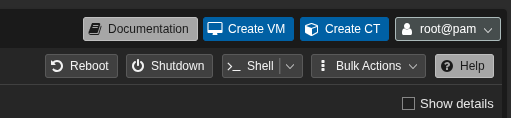
Możemy też skorzystać z interfejsu webowego, gdzie mamy opcje Reboot i Shutdown w prawym górnym rogu.
Importowanie plików ISO systemów
Aby utworzyć maszynę, najpierw musimy mieć plik ISO systemu, który chcemy na niej zainstalować (podobnie jak używaliśmy ISO Proxmoxa). Załóżmy, że chcemy na naszej pierwszej VM postawić Debiana. Należy udać się na stronę pobierania producenta (możesz kliknąć tutaj). Mamy teraz dwie opcje. Pierwsza to pobrać ISO na nasz komputer a następnie wgrać ją na Proxmoxa. Druga to użyć linku pobierania i bezpośrednio skopiować ISO ze strony Debiana bez udziału naszego komputera. Przejdźmy do datastoru “local” w lewym górnym rogu (pod Datacenter) a następnie do zakładki “ISO Images”. Na górnej belce mamy opcję Upload, po wybraniu której wybieramy pobrany obraz ISO z naszego komputera i klikamy Upload. Druga możliwość to Download from URL. Po wybraniu wklejamy adres URL do pliku (możemy skopiować go ze strony kopiując adres linku do pobierania), następnie Query URL. Powinniśmy uzyskać rozmiar pliku i typ MIME.
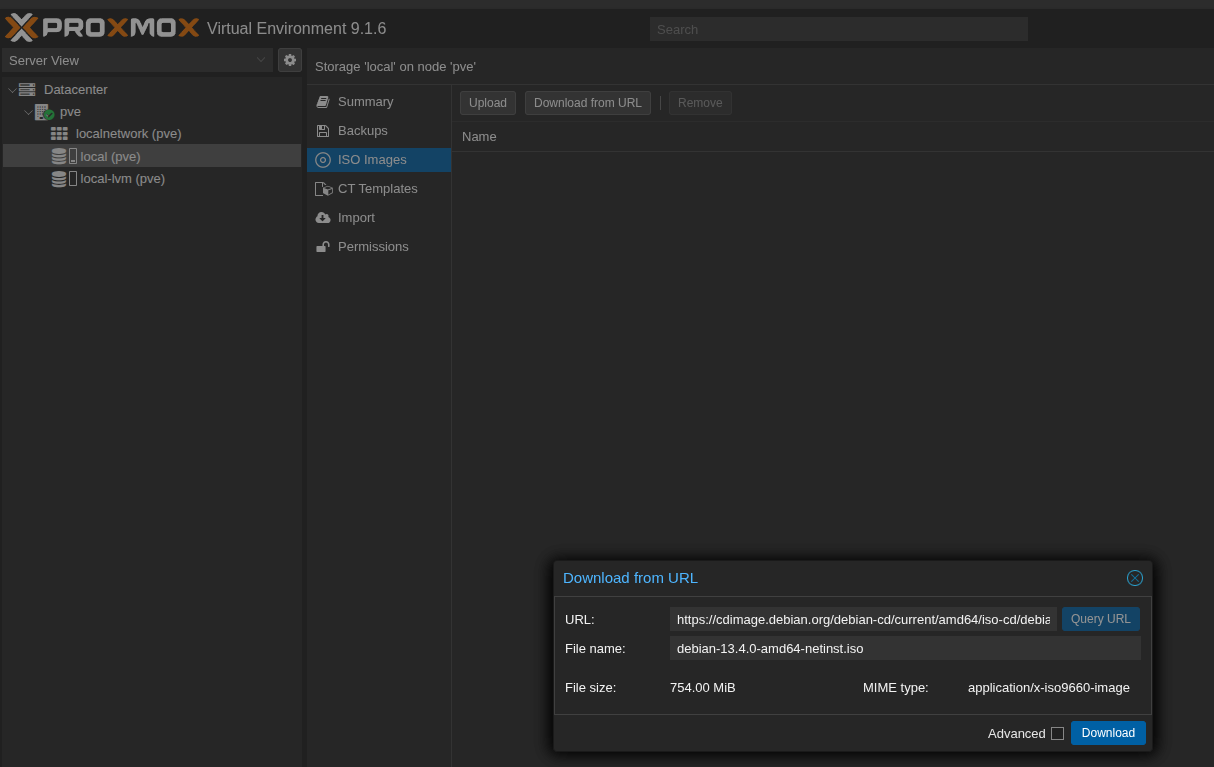
Po kliknięciu Download wyświetli się okno pobierania. Kiedy pojawi się na końcu TASK OK, możemy zamknąć okno.
Tworzenie pierwszej maszyny wirtualnej (VM)
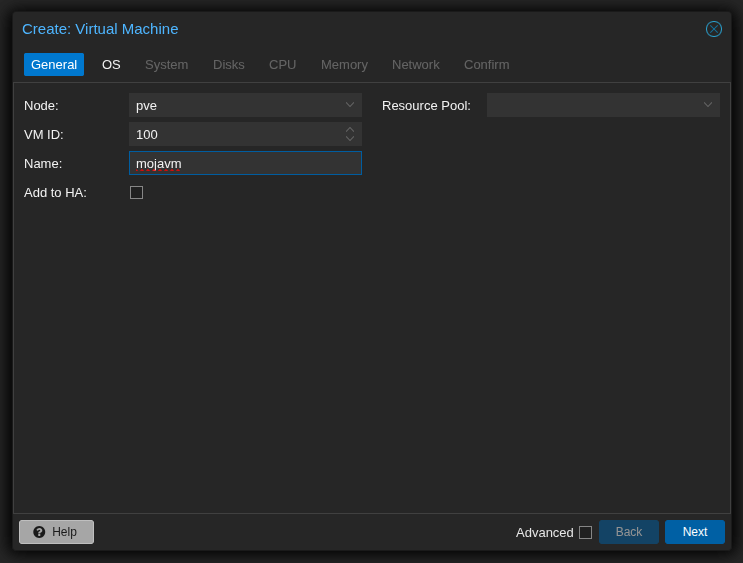
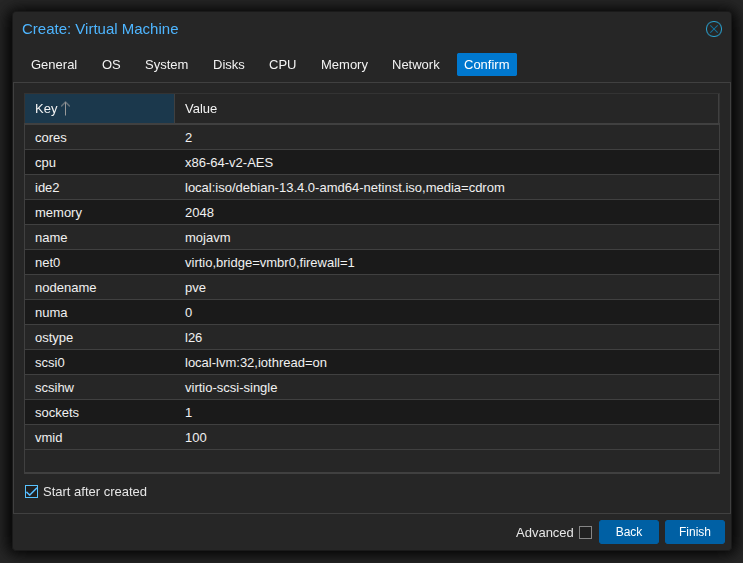
Na górnej belce interfejsu wybieramy Create VM. Pojawi się kreator dodawania maszyny wirtualnej. W pierwszym kroku musimy wpisać nazwę naszej maszyny. Pozostałe pola możemy pozostawić domyślne.
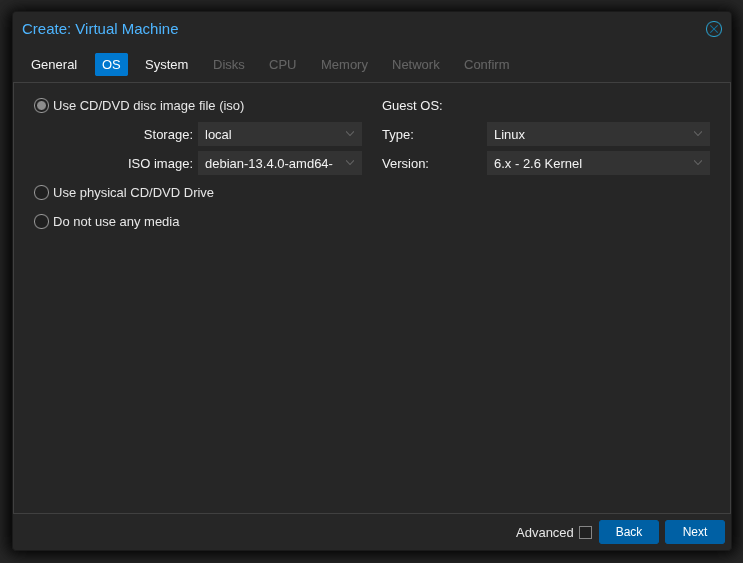
W kolejnym kroku wybieramy obraz ISO, z którego chcemy uruchomić instalację systemu na VM. Wybieramy więc naszego Debiana.
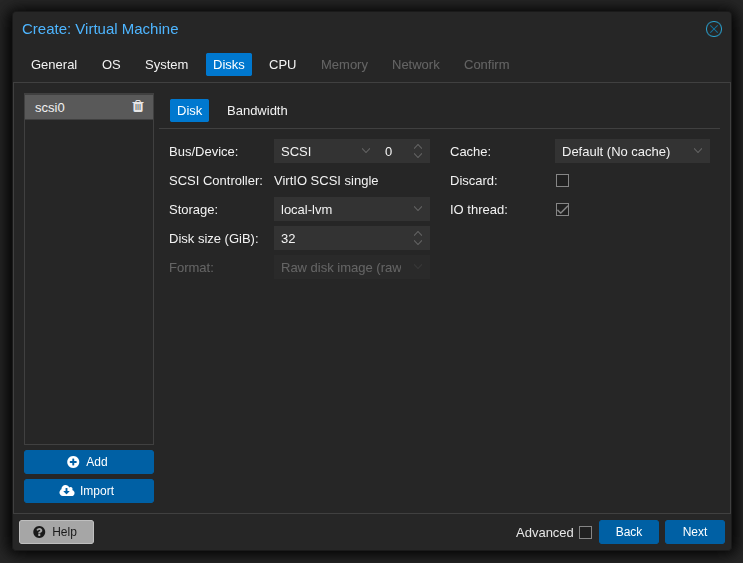
W kolejnym kroku, zakładce System, pozostawiamy wszystkie opcje domyślnie i przechodzimy dalej, do Disks. W tym miejscu możemy tworzyć wirtualne dyski dla naszej maszyny. Domyślnie będzie to 32GB dysk. Jeśli chcemy dodać kolejny, klikamy Add i wpisujemy rozmiar (Disk size). Ponieważ nasz Proxmox ma na razie tylko jeden storage, czyli “local-lvm”, to tylko on jest na liście. Tam zostanie utworzony plik dysku. Pozostałe opcje możemy pozostawić domyślnie.
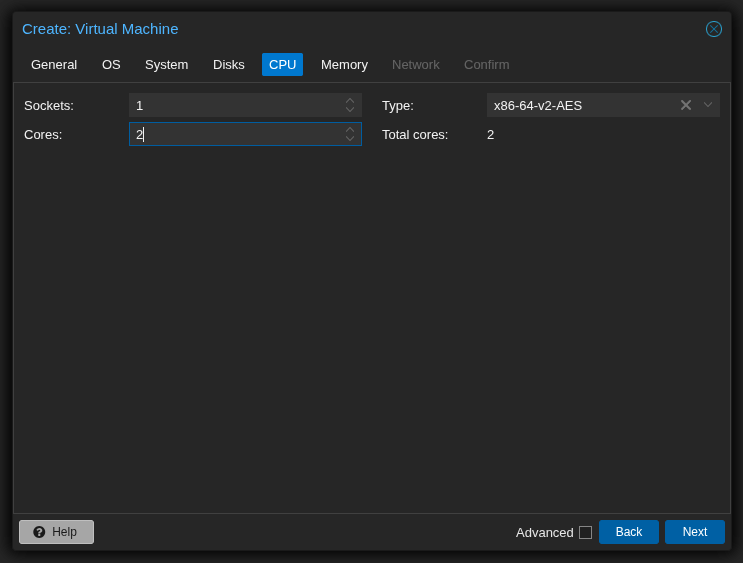
W zakładce CPU możemy wybrać ilość socketów (czyli wirtualnych procesorów) oraz rdzeni (core-ów) a także rodzaj procesora. Aby nie zaciemniać obrazu, proponuję jedynie modyfikację ilości rdzeni, np. na 2.
W kolejnym oknie wpisujemy ilość pamięci RAM, jaką chcemy przeznaczyć na VM. W moim przypadku będzie to 2048 MB (2 GB). Na następnym ekranie wybieramy ustawienia sieci. Jeśli nie mamy szczególnych wymagań ani zaawansowanej konfiguracji, możemy pozostawić wszystkie opcje domyślnie. Ostatni ekran to podsumowanie. Możemy od razu zaznaczyć Start after created, dzięki temu nasza maszyna zostanie uruchomiona od razu po zamknięciu kreatora.
Zarządzanie maszyną wirtualną
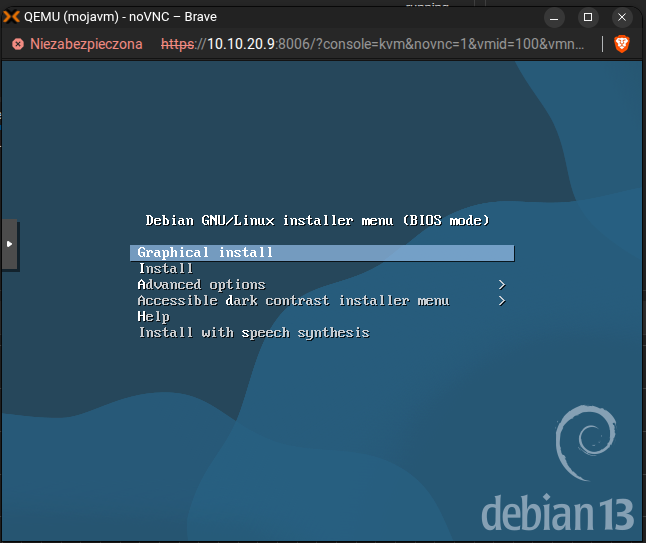
Nasza pierwsza VM już działa. Możemy zobaczyć jej nazwę z zieloną ikonką po lewej stronie. Ale jak się do niej dostać? Możemy skorzystać z konsoli VNC, która jest takim wirtualnym monitorem maszyny. Klikamy więc na maszynę a następnie na przycisk Console w prawym górnym rogu. Pojawi nam się okienko z “monitorem” maszyny, na którym - jak widzimy - obecnie wyświetla się kreator instalacji Debiana. Możemy przejść przez instalację, będzie ona wyglądać dokładnie tak samo jak na zwykłym komputerze.
A jak sterować zasilaniem VM?
Obok przycisku konsoli mamy Shutdown z ikonką rozwijanej listy. Na tej liście dostępne są następujące opcje:
- Shutdown - odpowiednik kliknięcia “zamknij system” w komputerze (jeśli maszyna obsługuje taką instrukcję)
- Pause - wstrzymanie maszyny. Będzie ona dosłownie zapauzowana, ale włączona.
- Hibernate - podobnie jak wyżej, jednak maszyna nie będzie w tym czasie włączona i nie będzie zużywać zasobów.
- Stop - odpowiednik wyciągnięcia wtyczki z prądu
- Reset - odpowiednik przycisku reset na obudowie komputera.
Jak sprawdzić status VM?
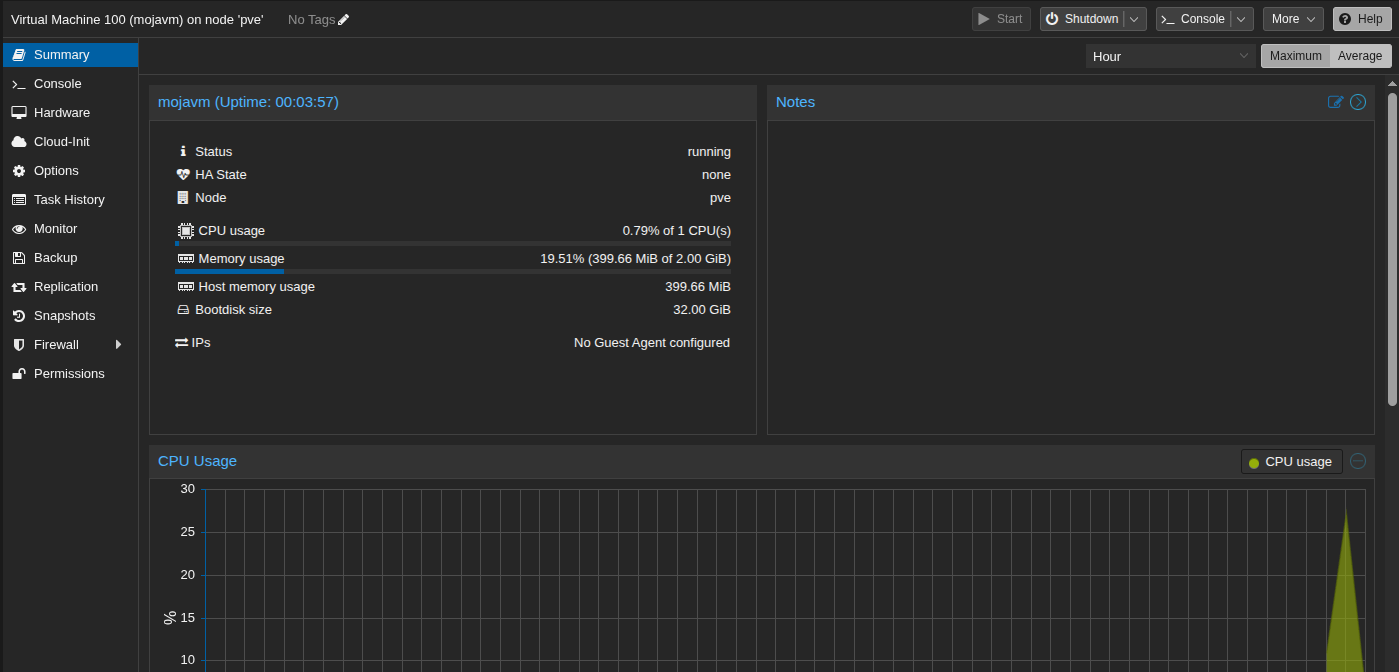
Aktualny status maszyny możemy sprawdzić na ekranie Summary maszyny. Widoczne będzie tam zużycie wirtualnego procesora, RAM, dysku i tym podobne.
Co to jest snapshot i jak go zrobić?
Snapshot, inaczej migawka, to zrzut stanu maszyny wirtualnej. Wygląda to tak, że “zamrażasz” na chwilę maszynę w jakimś punkcie w czasie. Maszyna od tego momentu zamiast zapisywać wszystkie dane, zapisuje jedynie informacje o zmianach, jakie zaszły od momentu poprzedniego snapshotu. Po co robić snapshot? Na przykład robisz dużą aktualizację systemu operacyjnego, ale wiesz, że czasami aktualizacje mogą coś “popsuć”. Dlatego przed rozpoczęciem update’u robisz snapshot. Następnie robisz aktualizację. Jeśli coś pójdzie nie tak, wystarczy jeden klik - i maszyna wraca do punktu sprzed aktualizacji. Jeśli wszystko jest ok - usuwasz snapshota. Snapshot jest praktycznie niezauważalny dla systemu operacyjnego.
Pamiętaj tylko o jednej rzeczy: snapshot to nie backup. Choć zastosowanie może wydawać się podobne, to nie możesz w nieskończoność przechowywać snapshotów, bo zaczną wpływać na wydajność i stabilność systemu. Backup to oddzielny temat.
Aby zrobić snapshota, przejdź do swojej VM i do zakładki Snapshots po lewej stronie. W obszarze roboczym będziesz widział rekord NOW - czyli moment, gdzie jesteś teraz - brak snapshotów. Kliknij Take Snapshot, wpisz nazwę (może być dowolna, np. “before_update”) i kliknij Take Snapshot
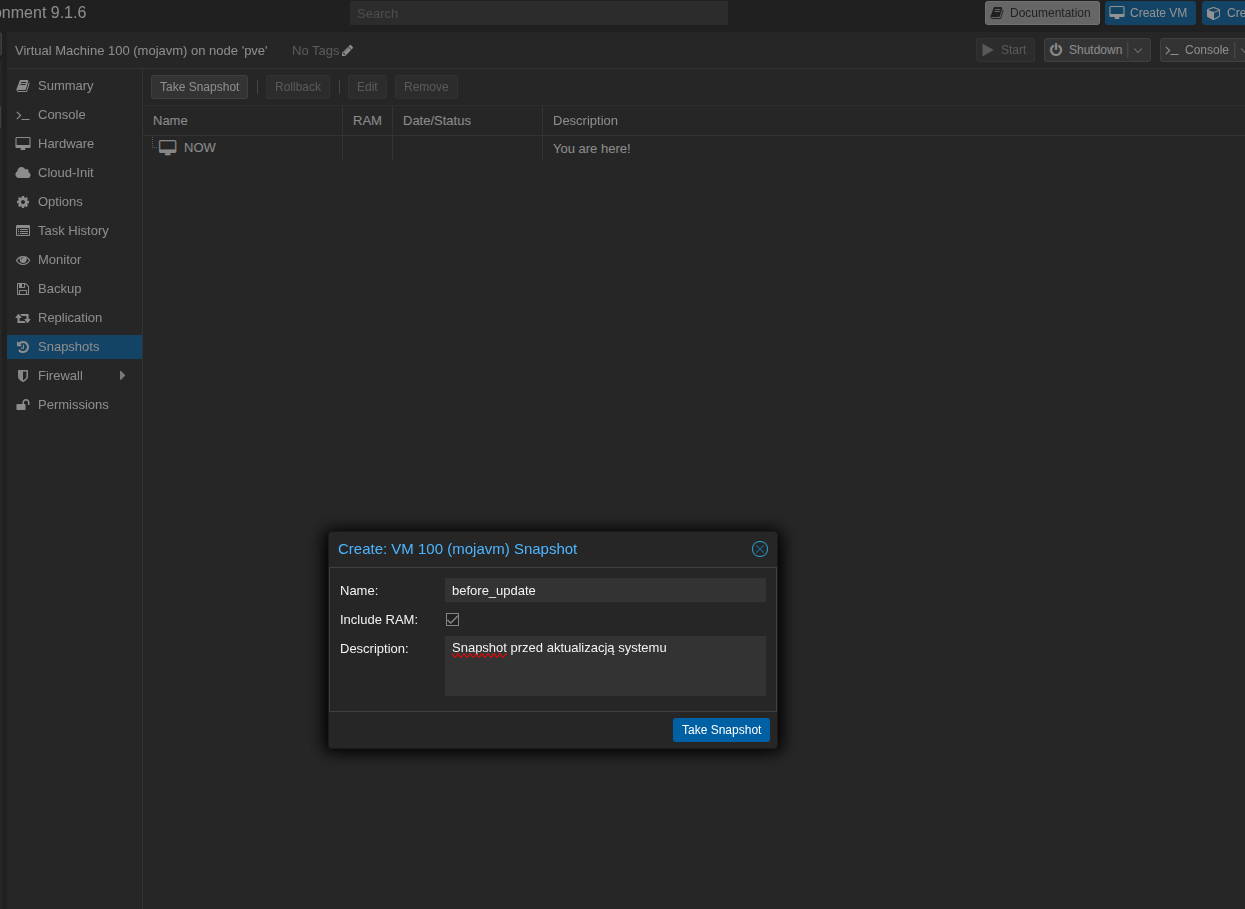
Teraz możesz zauważyć, że w polu roboczym pojawił się nowy rekord. Możesz teraz działać ze swoją aktualizacją. Jeśli wszystko będzie ok, po operacji usuń snapshota klikając Remove. Jeśli zaś napotkasz problemy i będziesz chciał wrócić do momentu zrobienia snapa, kliknij Rollback. Pojawi się ostrzeżenie, że obecny stan maszyny zostanie utracony. Potwierdź i poczekaj kilka sekund. Twoja maszyna znowu jest sprawna!
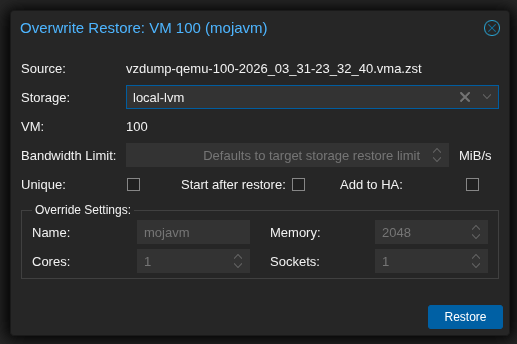
Podobnie łatwo robi się backupy. Wystarczy przejść do zakładki Backup i kliknąć Backup now. Używając domyślnych opcji po chwili mamy pełnoprawną kopię zapasową maszyny. W przeciwieństwie do snapshotów, backupów możemy mieć wiele, trzymać je dowolną ilość czasu i nie będą miały wpływu na działanie VMki. Przywracanie jest równie proste co rollback snapshota, tutaj jednak maszyna musi być najpierw wyłączona.
Co dalej w temacie Proxmoxa?
Umiesz już skonfigurować podstawowe środowisko Proxmoxa i uruchomić maszynę wirtualną. Na początek to wystarczy, ale jeśli chcesz rozwijać się w temacie, jest jeszcze wiele rzeczy, w których możesz rozwinąć swoją wiedzę.
- Backup - wyżej wspomniałem o najprostszej, wbudowanej metodzie backupu. W większym środowisku lepiej wdrożyć bardziej rozbudowany system backupu, taki jak choćby dedykowany Proxmox Backup System. Możliwości backupu jest znacznie więcej, jeśli chcesz, kliknij tutaj, aby przejść do artykułu z przeglądem darmowych systemów backupu.
- Klastry - czyli połączenie kilku serwerów Proxmoxa w jeden ekosystem. Dzięki temu możesz np. łatwo migrować maszynę z jednego serwera na drugi. Co więcej, można nawet skonfigurować tzw. wysoką dostępność, wtedy w razie awarii jednego z hostów w klastrze maszyny automatycznie pojawiają się na drugim!
- Kontenery - oprócz maszyn wirtualnych, masz możliwość tworzenia tzw. kontenerów LXC. Jest to swego rodzaju lżejsza i mniej oddzielona od hypervisora alternatywa dla VM.
- Zaawansowany storage - np. współdzielony między hosty storage, NFS, SMB, iSCSI, ZFS, Ceph… dużo by wymieniać. Temat na odrębny artykuł.
- Zaawansowana sieć - firewalle, VLANy, wiele kart sieciowych, rozdzielanie ruchu.
Jak widzisz, z jednej strony Proxmox to dosyć łatwe w podstawowym wdrożeniu narzędzie jednocześnie posiadające ogromne możliwości w wielu aspektach.
FAQ - najczęściej zadawane pytania w temacie Proxmox
- Czy Proxmox jest darmowy?
Tak, jest zupełnie darmowy i open-source. Oznacza to, że możesz korzystać z niego za darmo również w firmie.
- Skoro Proxmox jest darmowy, to dlaczego dostaje powiadomienie o braku subskrypcji?
Ponieważ dostępne jest płatne wsparcie techniczne i dostęp do tzw. enterprisowego repozytorium zawierającego lepiej przetestowane aktualizacje. Absolutnie nie jest jednak konieczne kupno jakiegokolwiek wsparcia, szczególnie, że Proxmox ma dużą społeczność np. na dedykowanym forum czy reddicie.
- Czy warto się uczyć Proxmoxa?
Zdecydowanie! Od pewnego czasu Proxmox znacznie zyskuje na popularności, głównie przez specyficzne decyzje biznesowe obecnego właściciela najpopularniejszego hypervisora - VMware. Nowa polityka firmy spowodowała, że VMware stał się nieopłacalny szczególnie w mniejszych firmach. Zostały one zmuszone do poszukiwania alternatywy i to miejsce bardzo często zajmuje Proxmox. Dlatego uważam, że skille z Proxmoxa będą coraz ważniejsze we współczesnym rynku IT.
- Czy nie jest trudny w obsłudze? Skoro to jakiś Linux, to nie będę musiał wklepywać komend w terminalu?
Myślę, że większość funkcjonalności jest łatwa w obsłudze i 90% rzeczy zrobisz w webowym GUI bez dotykania terminala. Jeśli jednak wejdziesz głębiej w Proxmoxa, z czasem może okazać się, że znajomość Linuxa i terminala będzie niezbędna.
Komentarze